Google Messages dice adiós a los chats aburridos con los nuevos fondos personalizados
Si querías darle un toque único a tus conversaciones en Android, Google Messages ya permite cambiar el fondo de pantalla en cada chat.

Si querías darle un toque único a tus conversaciones en Android, Google Messages ya permite cambiar el fondo de pantalla en cada chat.
Google continúa reforzando el atractivo de Google Messages para competir directamente con plataformas como WhatsApp y Telegram. La aplicación de mensajería predeterminada en Android ha comenzado a desplegar una de las funciones más solicitadas por la comunidad: la posibilidad de asignar fondos de pantalla personalizados a cada conversación de forma individual.
Esta novedad permite romper con la estética monótona y plana del diseño habitual, ofreciendo a los usuarios una capa extra de dinamismo y expresión visual en sus chats diarios.
¿Por qué es importante esta actualización?
Hasta ahora, la interfaz de Google Messages dependía casi en su totalidad del tema del sistema (modo claro u oscuro) y de los colores dinámicos de Material You. Aunque esta integración ofrecía un aspecto coherente, resultaba limitada para quienes buscaban diferenciar fácilmente sus chats mediante elementos visuales distintivos.
Con la incorporación de fondos independientes, ahora es posible asignar una fotografía familiar a un chat grupal, una imagen especial para la pareja o un tono sobrio para las conversaciones laborales.
Paso a paso: cómo cambiar el fondo de un chat
El proceso para personalizar la interfaz es rápido e intuitivo. Para aprovechar esta función, solo se deben seguir estos pasos:
- Actualiza la aplicación: Asegúrate de contar con la versión más reciente de Google Messages desde la Play Store.
- Ingresa a la conversación: Abre la app y entra al chat (individual o grupal) cuyo fondo desees modificar.
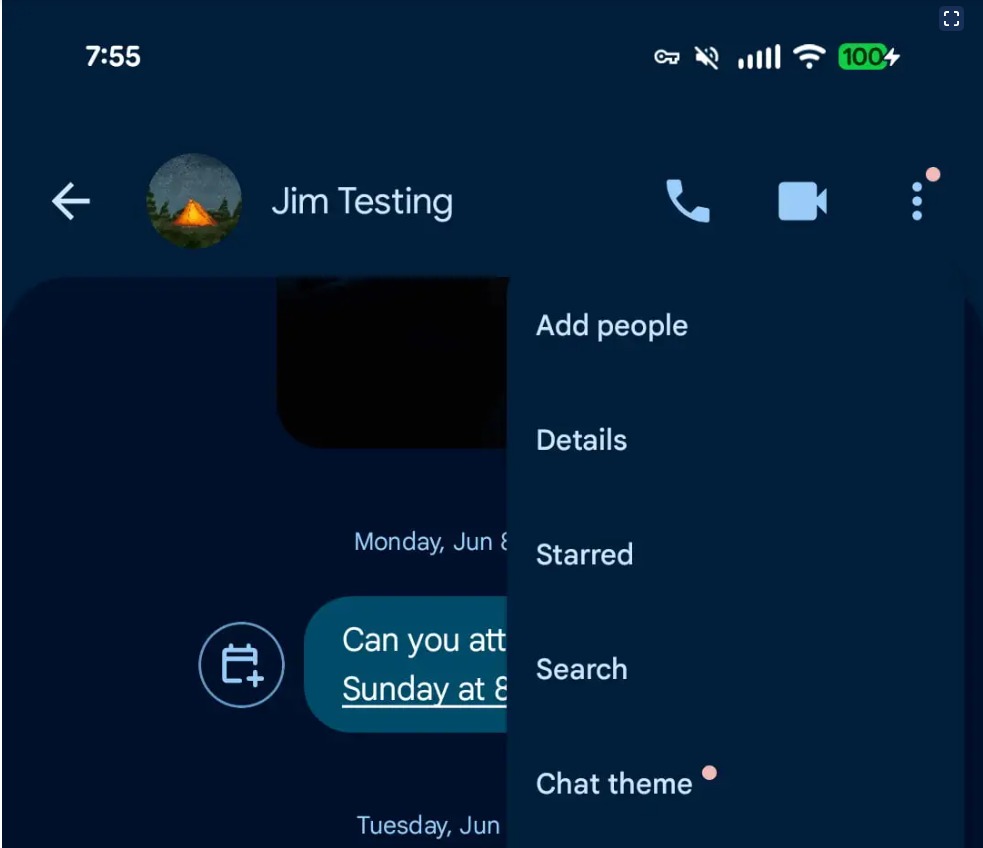
- Despliega las opciones: Toca el ícono de los tres puntos verticales ubicado en la esquina superior derecha de la pantalla.
- Accede a la personalización: Selecciona la opción «Cambiar tema» o «Fondo de pantalla» en el menú desplegable.
- Elige la imagen: Explora los diseños predeterminados de la aplicación o selecciona una fotografía de tu galería personal.
- Confirma el cambio: Ajusta el encuadre si es necesario y presiona «Guardar» o «Aplicar». El nuevo fondo se reflejará de inmediato en la pantalla del chat.
Disponibilidad
El despliegue de esta herramienta se está realizando de manera gradual a nivel global a través de actualizaciones del lado del servidor. Si aún no ves la opción activa en tu dispositivo, bastará con mantener la aplicación actualizada a su versión más reciente para recibirla progresivamente.
Leer más: Filtraciones de fundas anticipan el diseño y la paleta de colores del iPhone 18 Pro